

How to add a CSS server to favorites (in game)

How to add a CSS server to favorites (in game)
MARCOPLAY.COM • 15.01.2013 16:40 (13 years back)

Messages:
736
Topics created:
341
Thanks:
335
15.01.2013 16:40 (13 years back)
Topic rating
0.0
Rate topics
by rating ✖
by rating ✖
Add server в список избранное чтобы его в будущем не потерять - легко!
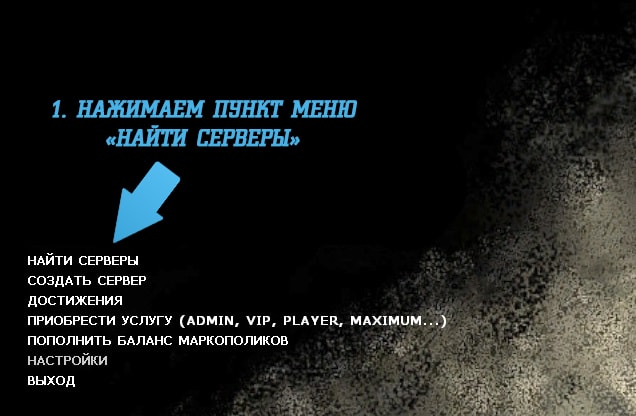
1. Запустим игру Counter Strike Source и выберем пункт "Найти серверы"
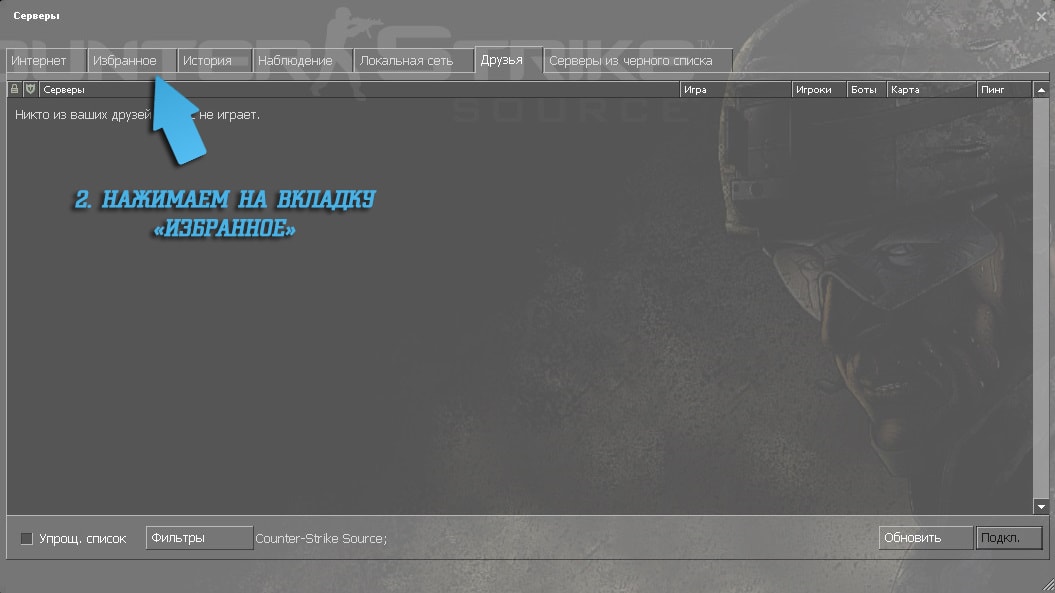
2. Default у Вас откроется игровая вкладка "Friends", мы в свою очередь выбираем вкладку "Избранное" чтобы игра отобразила нам избранные сервера.
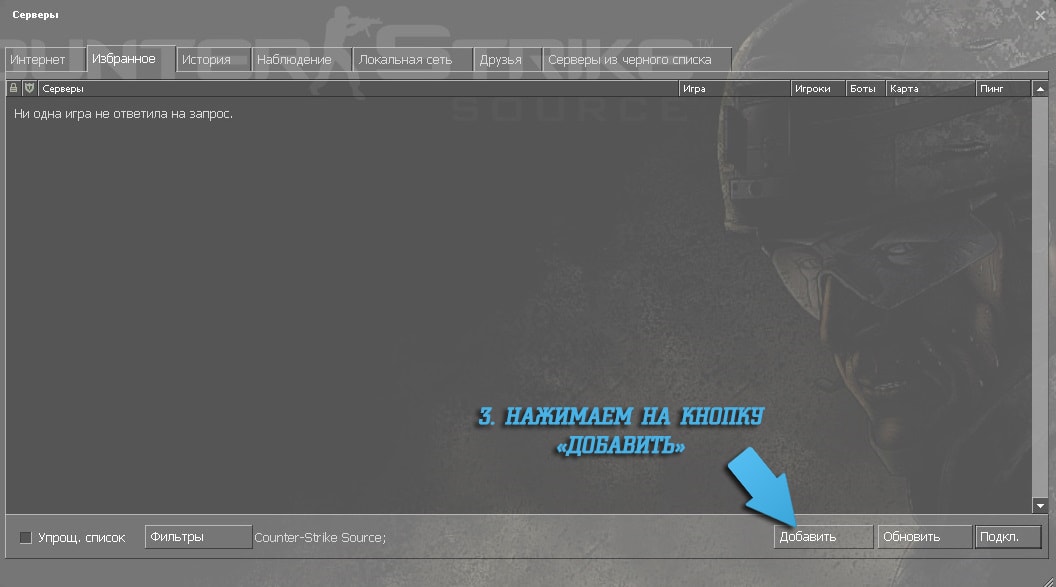
3. Для добавления игрового сервера в список избранных servers Вам необходимо нажать on кнопку "Add" расположена справа внизу игрового окна
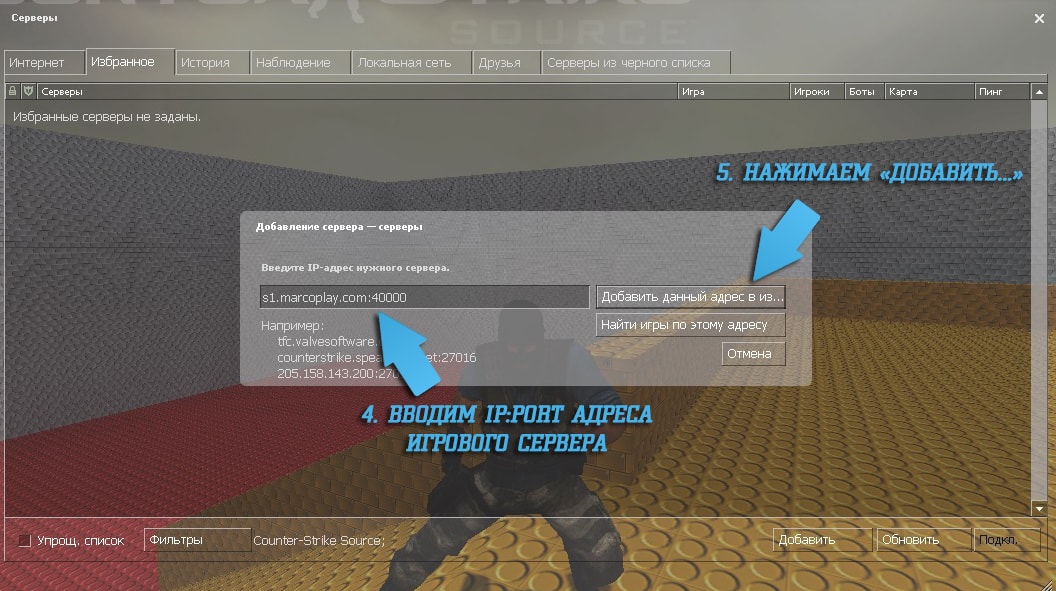
4. В поле ввода вводим IP:PORT/Домен:PORT игрового сервера и нажимаем кнопку "Add"
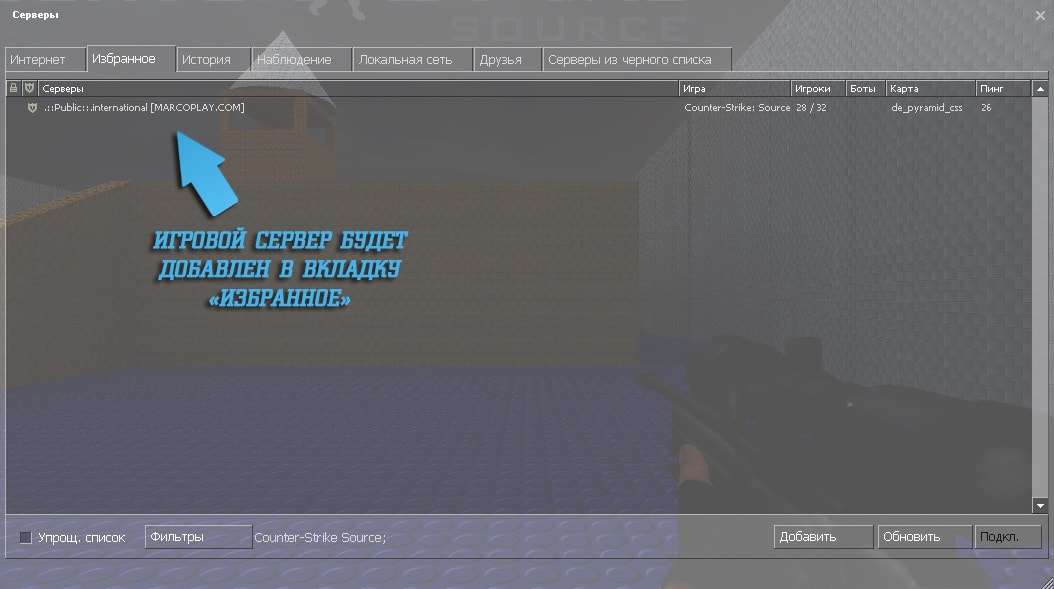
5. После добавления сервера он будет отображен у Вас в списках избранных servers. Благодаря функции "Избранные сервера" Вы не потеряете свой любимый игровой server.
1. Запустим игру Counter Strike Source и выберем пункт "Найти серверы"
2. Default у Вас откроется игровая вкладка "Friends", мы в свою очередь выбираем вкладку "Избранное" чтобы игра отобразила нам избранные сервера.
3. Для добавления игрового сервера в список избранных servers Вам необходимо нажать on кнопку "Add" расположена справа внизу игрового окна
4. В поле ввода вводим IP:PORT/Домен:PORT игрового сервера и нажимаем кнопку "Add"
5. После добавления сервера он будет отображен у Вас в списках избранных servers. Благодаря функции "Избранные сервера" Вы не потеряете свой любимый игровой server.
Related discussions
Useful materials Counter-Strike: Source
MARCOPLAY's how-to instructions complement the user forum threads and help you quickly find the setting or material you need.
