

How to Record a Demo in Counter Strike Source

How to Record a Demo in Counter Strike Source
MARCOPLAY.COM • 17.11.2012 20:26 (14 years back)

Messages:
736
Topics created:
341
Thanks:
335
17.11.2012 20:26 (14 years back)
Topic rating
3.5
Rate topics
by rating ✖
by rating ✖

Как писать demo
Записанная demo-recording показывает video recording момента игры который был записан игроком. DEMO является наиболее эффективным способом подтверждения неадекватности либо нарушения game server rules игроком при условии что оно является эффективным
КАК ЗАПИСАТЬ ДЕМО:
Для того чтобы начать recording демо в Counter Strike Source Вам необходимо воспользоваться консолью игры. Что такое консоль и как ее открыть Вы можете просмотреть по ссылке How to open the console в Counter-Strike Source
Открываем консоль непосредственно в тот момент когда мы находимся on игровом сервере
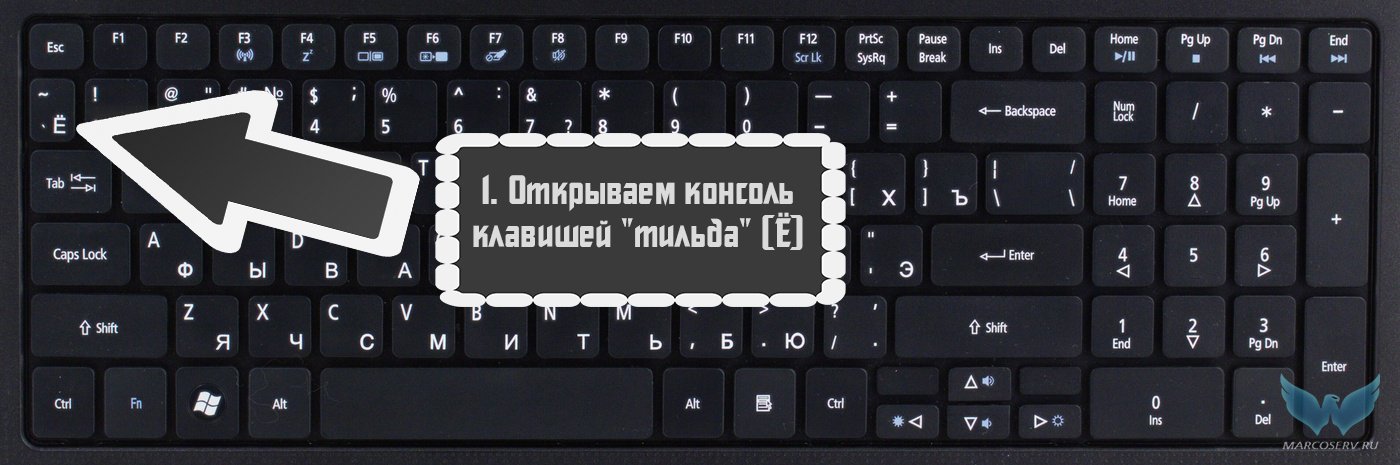
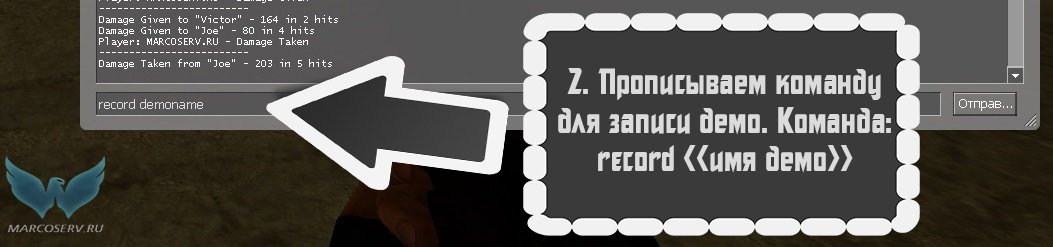
Для правильной записи демо имя Maybe содержать только буквы и цифры латинского алфавита (англ. буквы). Не рекомендовано использовать символы либо русские буквы в имени демо записи.
К примеру запишем демо с именем demoname, вводим соответствующую команду и нажимаем Enter в результате увидим успешное подтверждение о том что начата recording демо: «Recording to demoname.dem...»

Готово! Теперь идет демо recording Вашей игры. Important to know что on демо будет видно все то что видите Вы в игре, поэтому сконцентрируйте внимание записи on именно том моменте для каких целей Вы записываете демо
КАК ОСТАНОВИТЬ ЗАПИСЬ ДЕМО:
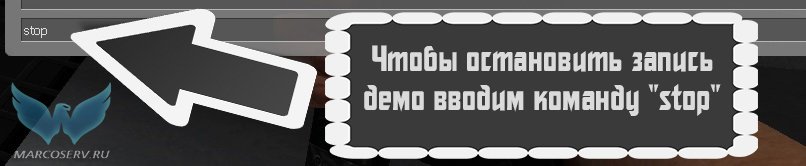
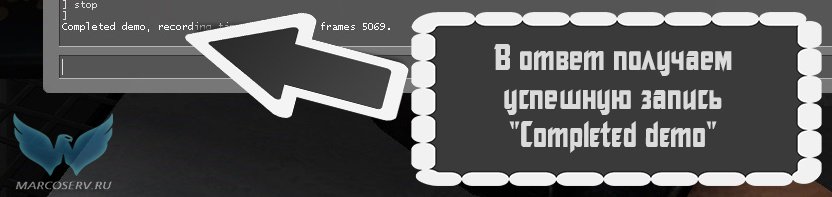
Для того чтобы остановить recording демо и file демо был готов для дальнейшего воспроизведения, Вам необходимо воспользоваться простой командой в консоли «stop» и нажать Enter. Answer консоли при этом будет: «Completed demo, recording time XXXX, game frames XXXX»
ГДЕ FIND DEMO ПОСЛЕ ЗАПИСИ:
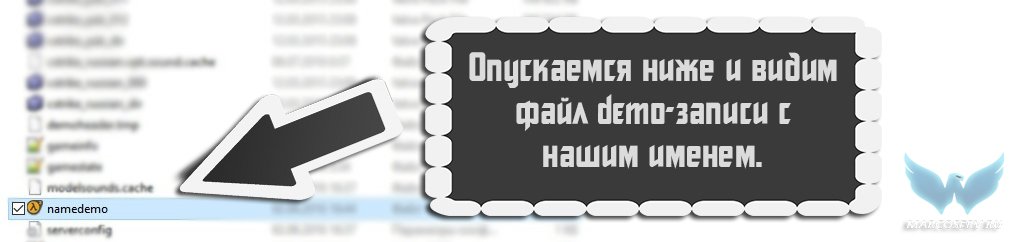
После записи демо-file с расширением .dem находиться в папке с Вашей игрой Counter-Strike Source, в папке «cstrike»

Надеемся статья была для тебя полезной.
Также Вы можете прочитать продолжение этой статьи: Как просмотреть демо
_
Записанная demo-recording показывает video recording момента игры который был записан игроком. DEMO является наиболее эффективным способом подтверждения неадекватности либо нарушения game server rules игроком при условии что оно является эффективным
КАК ЗАПИСАТЬ ДЕМО:
Для того чтобы начать recording демо в Counter Strike Source Вам необходимо воспользоваться консолью игры. Что такое консоль и как ее открыть Вы можете просмотреть по ссылке How to open the console в Counter-Strike Source
Открываем консоль непосредственно в тот момент когда мы находимся on игровом сервере
Для правильной записи демо имя Maybe содержать только буквы и цифры латинского алфавита (англ. буквы). Не рекомендовано использовать символы либо русские буквы в имени демо записи.
К примеру запишем демо с именем demoname, вводим соответствующую команду и нажимаем Enter в результате увидим успешное подтверждение о том что начата recording демо: «Recording to demoname.dem...»
Готово! Теперь идет демо recording Вашей игры. Important to know что on демо будет видно все то что видите Вы в игре, поэтому сконцентрируйте внимание записи on именно том моменте для каких целей Вы записываете демо
КАК ОСТАНОВИТЬ ЗАПИСЬ ДЕМО:
Для того чтобы остановить recording демо и file демо был готов для дальнейшего воспроизведения, Вам необходимо воспользоваться простой командой в консоли «stop» и нажать Enter. Answer консоли при этом будет: «Completed demo, recording time XXXX, game frames XXXX»
ГДЕ FIND DEMO ПОСЛЕ ЗАПИСИ:
После записи демо-file с расширением .dem находиться в папке с Вашей игрой Counter-Strike Source, в папке «cstrike»
Надеемся статья была для тебя полезной.
Также Вы можете прочитать продолжение этой статьи: Как просмотреть демо
_
Last edited MARCOPLAY.COM (6 years back)
Thanked (2):



Messages:
736
Topics created:
341
Thanks:
335
30.08.2013 10:01 (13 years back)
Thanked (1):
Guest
30.08.2013 12:39 (13 years back)
How tricky everything is.
Is it just the beginning or the end?
Is it just the beginning or the end?

Messages:
736
Topics created:
341
Thanks:
335
27.03.2020 04:33 (6 years back)
If you mean after participating in the competition, then all the step-by-step information on how to download the demo file will be available in your profile at the top. A demo download button will be available where you will need to select the recorded file from the competition from the Counter Strike Source game folder (cstrike folder). The demo file has the extension .dem
Related discussions
Useful materials Counter-Strike: Source
MARCOPLAY's how-to instructions complement the user forum threads and help you quickly find the setting or material you need.
